Domain sicherheitszubehör.de kaufen?
Wir ziehen mit dem Projekt
sicherheitszubehör.de um.
Sind Sie am Kauf der Domain
sicherheitszubehör.de interessiert?
domain@kv-gmbh.de · 0541-91531010
Domain sicherheitszubehör.de kaufen?
Welche Tasten für Screenshot?
Welche Tasten muss ich drücken, um einen Screenshot aufzunehmen? Das hängt von deinem Betriebssystem ab. Auf Windows-Computern kannst du die Taste "Druck" oder "PrtScn" verwenden, um einen Screenshot des gesamten Bildschirms aufzunehmen. Auf Mac-Computern kannst du die Tastenkombination "Cmd + Shift + 3" verwenden. Es gibt auch spezielle Programme und Apps, die dir helfen können, Screenshots aufzunehmen und zu bearbeiten. Welches Betriebssystem verwendest du, damit ich dir genauere Anweisungen geben kann? **
Welche Tastenkombination für Screenshot?
Welche Tastenkombination für Screenshot? Möchtest du wissen, wie man auf einem Windows-Computer einen Screenshot macht? Oder interessierst du dich für die Tastenkombination auf einem Mac? Es gibt verschiedene Tastenkombinationen für Screenshots, je nach Betriebssystem und Gerät. Wenn du mir mehr Informationen gibst, kann ich dir die passende Tastenkombination für deinen spezifischen Fall nennen. **
Ähnliche Suchbegriffe für Screenshot
Top-Angebote
Produkte zum Begriff Screenshot:
-
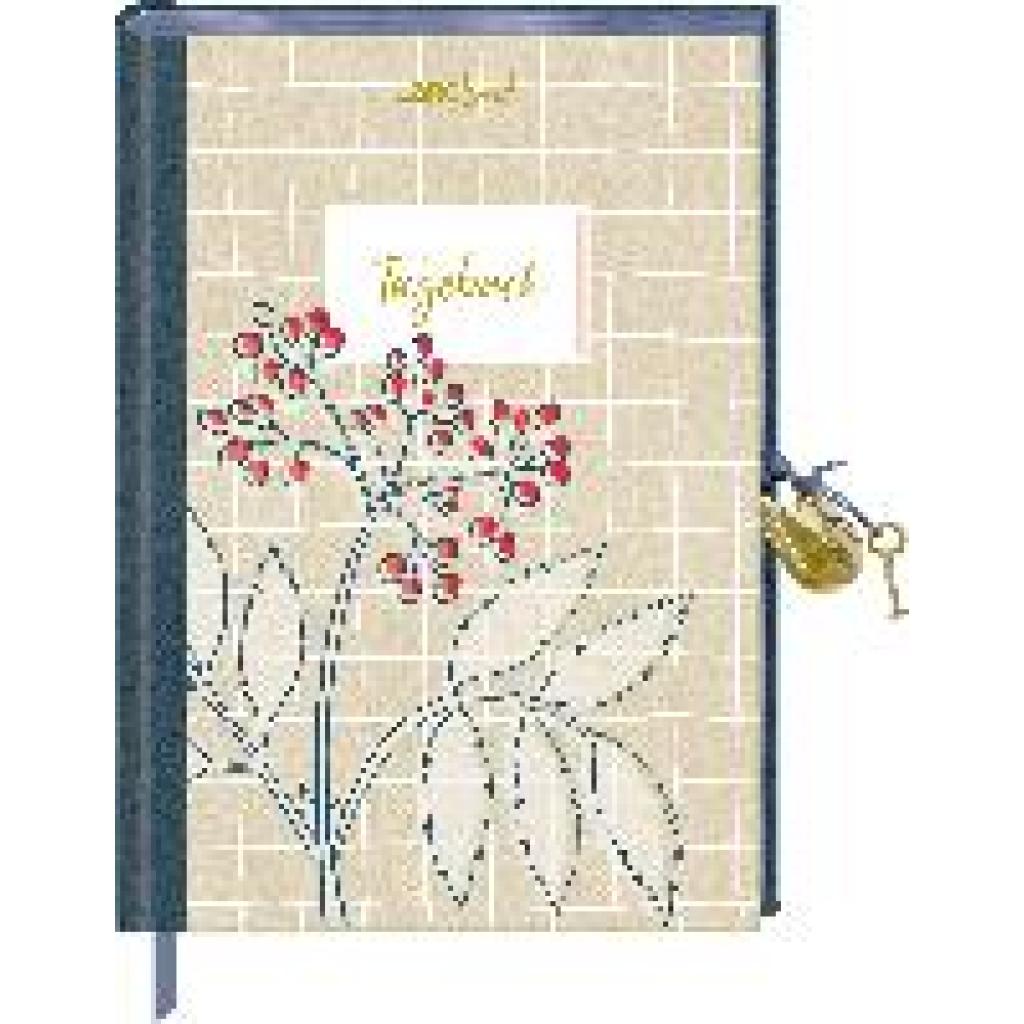
Tagebuch mit SchlossTagebuch mit Schloss , LandLust , SIM-Karten > SIM- & Telefonkarten , Erscheinungsjahr: 20240906, Produktform: NonBook, Seitenzahl/Blattzahl: 204, Keyword: Buch mit Schloss; Landlust; Notizbuch; Notizbuch mit Schloss; Tagebuch; Tagebuch mit Schloss, Fachschema: Geburtstag~Geschenkband, Fachkategorie: Geschenkbücher, Interesse Alter: Muttertag~Geburtstag, Warengruppe: NB/Belletristik/Geschenkbücher, UNSPSC: 48201090, Warenverzeichnis für die Außenhandelsstatistik: 48201090, Sender’s product category: NONBO, Länge: 217, Breite: 150, Höhe: 22, Gewicht: 506, Produktform: NonBook, Genre: Spiele, PBS,21,94 €*Versand: 0,00 €Sichere Weiterleitung zum Anbieter
-
ABBYY Screenshot ReaderABBYY Screenshot Reader mehr als nur Screenshots Text und Tabellen ohne Abtippen erfassen Erstellen Sie "Schnappschüsse" von Bildern und Texten aus geöffneten Dokumenten, Dateimenüs, Webseiten, Präsentationen oder PDF-Dateien mit nur wenigen Klicks. Mit ABBYY Screenshot Reader können Sie Textpassagen aus Bildern, Grafiken, Videos, PDFs und anderen bildbasierten Formaten ausschneiden und sie in editierbaren Text umwandeln, um sie ganz ohne Abtippen in andere Dokumente (z.B. Microsoft PowerPoint, Word oder Excel) einzufügen oder als Grafikdateien abzuspeichern. Erstellen von Screenshots mit ABBYY Screenshot Reader Screenshots vom Bildschirm erstellen und speichern Fehlermeldungen erfassen und verschicken Screenshots in Präsentationen und Berichte einfügen Screenshots in Handbüchern und Anleitungen verwenden Screenshots in durchsuchbaren Text umwandeln mit ABBYY Screenshot Reader Informationen in Berichte einfügen Einfaches Ausdrucken von Anfahrtsbeschreibungen Listen von Webseiten als Tabellen speichern Ausschneiden von Textstellen aus Grafikdateien Erstellen Sie mit wenigen Klicks "Schnappschüsse" von Bildern und Text aus geöffneten Dokumenten, Dateimenüs, Webseiten, Präsentationen, Flash-Inhalten oder PDF-Dateien. ABBYY Screenshot Reader wandelt den Text in jedem Bild, das Sie von Ihrem Bildschirm aufgenommen haben, in ein editierbares Format um, ohne dass Sie ihn neu eingeben müssen - so können Sie ihn ganz einfach in digitalen Dokumenten, E-Mails oder Berichten wiederverwenden. Das Programm unterstützt mehr als 180 Sprachen mit hervorragender Erkennungsgenauigkeit. Vorteile durch ABBYY Screenshot Reader Einfach zu bedienen Auf dem Hauptbildschirm des Programms können Sie einen Bereich für den Screenshot und ein Ausgabeformat auswählen. Der Screenshot Reader kann so eingestellt werden, dass er bei jedem Start automatisch gestartet wird und Sie ihn immer zur Hand haben. Eine Vielzahl von Speicherformaten Mit ABBYY Screenshot Reader können Sie Bild-Screenshots im JPEG-, Bitmap- oder PNG-Format speichern. Text-Screenshots können als bearbeitbare Texte in den Formaten .RTF, .TXT, .DOC oder .XLS gespeichert werden. ABBYY OCR-Technologie Unterstützt durch die preisgekrönte ABBYY OCR-Technologie (Optical Character Recognition), die Papierdokumente und Bilder in bearbeitbare elektronische Formate mit höchster Genauigkeit umwandelt. Hauptmerkmale zu ABBYY Screenshot Reader Erfassen von Bildschirmfotos Erfassen Sie einen interessanten Teil des Bildschirms und speichern Sie ihn als Bild oder teilen Sie ihn mit Ihren Freunden. Markieren Sie einfach einen bestimmten Teil des Bildschirms mit ABBYY Screenshot Reader und senden Sie ihn als Bild per E-Mail oder Messenger oder speichern Sie ihn auf Ihrem Computer. Screenshot-Bilder in Text umwandeln Wenn Sie Text aus einer Bilddatei, einer Website, einer Präsentation oder einer PDF-Datei übernehmen möchten, können Sie Textbereiche schnell in bearbeitbaren Text umwandeln, den Sie direkt in eine geöffnete Anwendung einfügen, bearbeiten oder als Microsoft® Word- oder Excel®-Dokument speichern können. Einfügen eines Bildes in Dokumente mit ABBYY Screenshot Reader Bereiten Sie kleinformatige Bilder für Ihre Präsentationen, Berichte und andere Dokumente vor. Öffnen Sie das Bild, erstellen Sie den Screenshot, kopieren Sie ihn in die Zwischenablage und fügen Sie ihn dann mit den Tasten STRG+V oder der Funktion "Einfügen" in das Dokument ein. Text und Tabellen extrahieren Extrahieren Sie Text aus Broschüren und Prospekten, die nur als Grafik vorliegen: Markieren Sie einen Textabschnitt und er wird automatisch als bearbeitbare Information in Microsoft Word geöffnet. Wandeln Sie Bildtabellen in bearbeitbare Excel-Arbeitsblätter um. Funktionen: Erfassen Sie mit ABBYY Screenshot Reader zwei Arten von Screenshots: Bilder und Texte Herkömmliche Programme zum Erfassen von Screenshots erstellen ein Bild des Programmfensters oder des ausgewählten Bildschirmbereichs. Mit ABBYY Screenshot Reader haben Sie die Wahl: Sie können entweder herkömmliche „Bild-Screenshots“ von Ihrer Desktop-Anwendung, Webseite, Präsentation oder Ihrem Dokument machen oder Textstellen aus Grafikdateien in bearbeitbaren Text umwandeln und „Text-Screenshots“ erstellen. Bild-Screenshots Mit ABBYY Screenshot Reader können Sie ganz einfach Screenshots von Bildern erstellen, um diese mit anderen auszutauschen oder in Präsentationen, Schulungs-materialien oder anderen Dokumenten zu verwenden. Dabei können Sie einen ausgewählten Bildschirmbereich, ein komplettes Fenster oder Ihren gesamten Desktop erfassen. Mit der erweiterten Funktion „Zeitgesteuerter Bildschirm" haben Sie sogar die Möglichkeit, einen Screenshot mit 5-sekündiger Verzögerung anzufertigen, damit Sie den Bildschirm „vorbereiten" können – z.B. um die erforderlichen Menüs zu öffnen, wenn Sie eine Softwaredokumentation erstellen. Text-Screenshots Sie möchten Text aus einer Bilddatei, Webseite, Präsentation oder einem PDF-Dokument erfassen? Die Textdat...11,95 €*Versand: 0,00 €Sichere Weiterleitung zum Anbieter
-
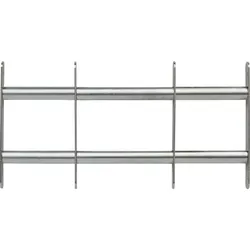
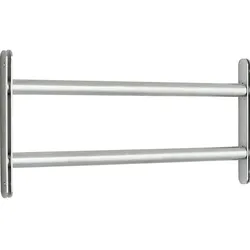
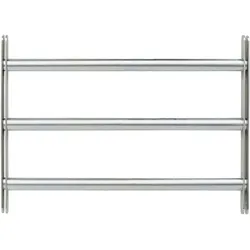
Abus, Einbruchschutz + Alarmanlage, FenstersicherungDirekte Wege sichern. Fenstergitter zum Schutz von Keller- und Erdgeschossfenstern vor Einbruchsversuchen. Immer wieder reicht es Kriminellen, den direkten Weg zu nutzen, um in Ihr Zuhause einzubrechen. Keller- und Erdgeschossfenster, sofern unzureichend geschützt, machen es ihnen leicht. Sichern Sie diese Fenster mit einem zuverlässigen Gitter. Das Fenstergitter ist in der Breite flexibel auf das betreffende Fenster einstellbar. Auch eine vertikale Montage oder die Kombination von zwei Gittern übereinander ist problemlos möglich. Das verwendete Material ist besonders witterungsbeständig. Durch Metallschutzlacke kann die Korrosionsbeständigkeit weiter erhöht werden.52,91 €*Versand: 0,00 €Sichere Weiterleitung zum Anbieter
-
Abus, Einbruchschutz + Alarmanlage, FenstersicherungSchützen speziell diese Fenster effektiv, sind teleskopierbar und können perfekt auf die Breite des zu schützenden Fensters angepasst werden, in verschiedenen Höhen erhältlich, auch eine vertikale Montage ist problemlos möglich, um Witterungseinflüssen standzuhalten sind die Fenstergitter dickschichtpassiviert, dadurch halten sie auch Wind und Wetter stand.59,08 €*Versand: 0,00 €Sichere Weiterleitung zum Anbieter

-
Welche Taste für Screenshot?
Die Taste für Screenshot hängt von deinem Betriebssystem und deinem Gerät ab. Auf den meisten Windows-Computern kannst du die "Druck" oder "PrtScn" Taste verwenden, um einen Screenshot des gesamten Bildschirms zu machen. Auf Mac-Computern kannst du die Tastenkombination "cmd + shift + 3" verwenden. Auf vielen Smartphones und Tablets kannst du die Lautstärke-Taste und die Ein/Aus-Taste gleichzeitig drücken, um einen Screenshot zu machen. Es ist ratsam, die genaue Taste für Screenshot für dein spezifisches Gerät und Betriebssystem zu überprüfen, um sicherzustellen, dass du den richtigen Befehl verwendest. **
-
Ist dieser Screenshot gefälscht?
Ohne den Screenshot zu sehen, kann ich nicht beurteilen, ob er gefälscht ist oder nicht. Es gibt jedoch verschiedene Möglichkeiten, um die Echtheit eines Screenshots zu überprüfen, wie zum Beispiel die Überprüfung der Metadaten oder die Suche nach ähnlichen Bildern im Internet. **
-
Wo speichert der Screenshot?
Der Screenshot wird standardmäßig im Bilderordner auf deinem Gerät gespeichert. **
-
Wie aktiviere ich den Screenshot?
Um einen Screenshot auf den meisten Geräten zu aktivieren, musst du normalerweise gleichzeitig die Ein/Aus-Taste und die Lautstärke-Taste drücken. Auf manchen Geräten musst du möglicherweise auch die Home-Taste drücken. Wenn du den Screenshot auf einem Computer machen möchtest, kannst du die "Druck" oder "Print Screen" Taste auf deiner Tastatur verwenden. Stelle sicher, dass du den Screenshot speicherst, nachdem du ihn gemacht hast, damit du ihn später verwenden kannst. Wenn du Schwierigkeiten hast, den Screenshot zu aktivieren, kannst du auch in den Einstellungen deines Geräts nachsehen oder online nach Anleitungen suchen. **
Wie mache ich einen Screenshot >?
Um einen Screenshot zu machen, gibt es verschiedene Methoden, abhängig von deinem Betriebssystem. Auf den meisten Windows-Computern kannst du die "Druck" Taste auf deiner Tastatur verwenden, um einen Screenshot des gesamten Bildschirms zu machen. Danach kannst du das Bild in ein Bildbearbeitungsprogramm einfügen und speichern. Auf einem Mac kannst du CMD + Shift + 4 drücken, um einen Screenshot eines ausgewählten Bereichs zu machen. Auf mobilen Geräten wie Smartphones oder Tablets variiert die Methode je nach Hersteller und Modell. Es ist am besten, die spezifischen Anweisungen für dein Gerät zu suchen, um einen Screenshot zu machen. **
Wie geht Screenshot bei Apple?
Um einen Screenshot auf einem Apple-Gerät wie einem iPhone oder iPad zu machen, drücke gleichzeitig den Ein-/Aus-Schalter und die Lauter-Taste. Auf einem Mac kannst du CMD + Umschalttaste + 4 drücken und dann den Bereich auswählen, den du erfassen möchtest. Alternativ kannst du auch die Tastenkombination CMD + Umschalttaste + 3 verwenden, um einen Screenshot des gesamten Bildschirms zu machen. Du kannst auch die Screenshot-Funktion in den Einstellungen anpassen, um beispielsweise den Speicherort oder das Dateiformat zu ändern. Wie kann ich dir sonst noch helfen? **
Top-Angebote
Produkte zum Begriff Screenshot:
-
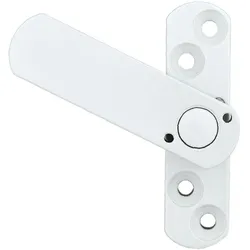
Bever, Einbruchschutz + Alarmanlage, FenstersicherungFür einflügelige Fenster und Türen mit einer Überlappungshöhe von 18 mm ist STUCO SAFE für alle Arten von Fenstern und französischen Türen geeignet. Es erschwert das Aufhebeln von Fenstern und französischen Türen mit Dreh- und Kippmechanismen. Die Sicherheitsvorrichtungen können an der Kopf- und/oder Griffseite befestigt werden und sind alle mit einem Schlüssel abschliessbar. Im Paket sind 4 Befestigungsschrauben (4,5 x 50 mm) und 2 Abstandshalter (85 x 22 x 1 mm und 85 x 22 x 2,5 mm) enthalten.26,80 €*Versand: 3,00 €Sichere Weiterleitung zum Anbieter
-
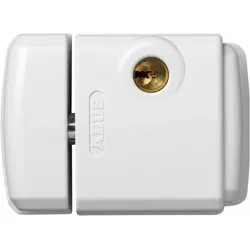
Abus, Einbruchschutz + Alarmanlage, FenstersicherungFenster - Zusatzschlösser für nach innen öffnende Fenster und Fenstertüren. Zur einfachen und schnellen Montage. Sicherheitsrelevante Teile sind aus gehärtetem Stahl gefertigt. Qualitäts-4-Stift-Zylinder-Technik. Hoher Bedienkomfort: Automatisches Verriegeln beim Zudrücken des Riegels - Zuschliessen ohne Schlüssel.36,87 €*Versand: 0,00 €Sichere Weiterleitung zum Anbieter
-
Tagebuch mit SchlossTagebuch mit Schloss , LandLust , SIM-Karten > SIM- & Telefonkarten , Erscheinungsjahr: 20240906, Produktform: NonBook, Seitenzahl/Blattzahl: 204, Keyword: Buch mit Schloss; Landlust; Notizbuch; Notizbuch mit Schloss; Tagebuch; Tagebuch mit Schloss, Fachschema: Geburtstag~Geschenkband, Fachkategorie: Geschenkbücher, Interesse Alter: Muttertag~Geburtstag, Warengruppe: NB/Belletristik/Geschenkbücher, UNSPSC: 48201090, Warenverzeichnis für die Außenhandelsstatistik: 48201090, Sender’s product category: NONBO, Länge: 217, Breite: 150, Höhe: 22, Gewicht: 506, Produktform: NonBook, Genre: Spiele, PBS,21,94 €*Versand: 0,00 €Sichere Weiterleitung zum Anbieter
-
ABBYY Screenshot ReaderABBYY Screenshot Reader mehr als nur Screenshots Text und Tabellen ohne Abtippen erfassen Erstellen Sie "Schnappschüsse" von Bildern und Texten aus geöffneten Dokumenten, Dateimenüs, Webseiten, Präsentationen oder PDF-Dateien mit nur wenigen Klicks. Mit ABBYY Screenshot Reader können Sie Textpassagen aus Bildern, Grafiken, Videos, PDFs und anderen bildbasierten Formaten ausschneiden und sie in editierbaren Text umwandeln, um sie ganz ohne Abtippen in andere Dokumente (z.B. Microsoft PowerPoint, Word oder Excel) einzufügen oder als Grafikdateien abzuspeichern. Erstellen von Screenshots mit ABBYY Screenshot Reader Screenshots vom Bildschirm erstellen und speichern Fehlermeldungen erfassen und verschicken Screenshots in Präsentationen und Berichte einfügen Screenshots in Handbüchern und Anleitungen verwenden Screenshots in durchsuchbaren Text umwandeln mit ABBYY Screenshot Reader Informationen in Berichte einfügen Einfaches Ausdrucken von Anfahrtsbeschreibungen Listen von Webseiten als Tabellen speichern Ausschneiden von Textstellen aus Grafikdateien Erstellen Sie mit wenigen Klicks "Schnappschüsse" von Bildern und Text aus geöffneten Dokumenten, Dateimenüs, Webseiten, Präsentationen, Flash-Inhalten oder PDF-Dateien. ABBYY Screenshot Reader wandelt den Text in jedem Bild, das Sie von Ihrem Bildschirm aufgenommen haben, in ein editierbares Format um, ohne dass Sie ihn neu eingeben müssen - so können Sie ihn ganz einfach in digitalen Dokumenten, E-Mails oder Berichten wiederverwenden. Das Programm unterstützt mehr als 180 Sprachen mit hervorragender Erkennungsgenauigkeit. Vorteile durch ABBYY Screenshot Reader Einfach zu bedienen Auf dem Hauptbildschirm des Programms können Sie einen Bereich für den Screenshot und ein Ausgabeformat auswählen. Der Screenshot Reader kann so eingestellt werden, dass er bei jedem Start automatisch gestartet wird und Sie ihn immer zur Hand haben. Eine Vielzahl von Speicherformaten Mit ABBYY Screenshot Reader können Sie Bild-Screenshots im JPEG-, Bitmap- oder PNG-Format speichern. Text-Screenshots können als bearbeitbare Texte in den Formaten .RTF, .TXT, .DOC oder .XLS gespeichert werden. ABBYY OCR-Technologie Unterstützt durch die preisgekrönte ABBYY OCR-Technologie (Optical Character Recognition), die Papierdokumente und Bilder in bearbeitbare elektronische Formate mit höchster Genauigkeit umwandelt. Hauptmerkmale zu ABBYY Screenshot Reader Erfassen von Bildschirmfotos Erfassen Sie einen interessanten Teil des Bildschirms und speichern Sie ihn als Bild oder teilen Sie ihn mit Ihren Freunden. Markieren Sie einfach einen bestimmten Teil des Bildschirms mit ABBYY Screenshot Reader und senden Sie ihn als Bild per E-Mail oder Messenger oder speichern Sie ihn auf Ihrem Computer. Screenshot-Bilder in Text umwandeln Wenn Sie Text aus einer Bilddatei, einer Website, einer Präsentation oder einer PDF-Datei übernehmen möchten, können Sie Textbereiche schnell in bearbeitbaren Text umwandeln, den Sie direkt in eine geöffnete Anwendung einfügen, bearbeiten oder als Microsoft® Word- oder Excel®-Dokument speichern können. Einfügen eines Bildes in Dokumente mit ABBYY Screenshot Reader Bereiten Sie kleinformatige Bilder für Ihre Präsentationen, Berichte und andere Dokumente vor. Öffnen Sie das Bild, erstellen Sie den Screenshot, kopieren Sie ihn in die Zwischenablage und fügen Sie ihn dann mit den Tasten STRG+V oder der Funktion "Einfügen" in das Dokument ein. Text und Tabellen extrahieren Extrahieren Sie Text aus Broschüren und Prospekten, die nur als Grafik vorliegen: Markieren Sie einen Textabschnitt und er wird automatisch als bearbeitbare Information in Microsoft Word geöffnet. Wandeln Sie Bildtabellen in bearbeitbare Excel-Arbeitsblätter um. Funktionen: Erfassen Sie mit ABBYY Screenshot Reader zwei Arten von Screenshots: Bilder und Texte Herkömmliche Programme zum Erfassen von Screenshots erstellen ein Bild des Programmfensters oder des ausgewählten Bildschirmbereichs. Mit ABBYY Screenshot Reader haben Sie die Wahl: Sie können entweder herkömmliche „Bild-Screenshots“ von Ihrer Desktop-Anwendung, Webseite, Präsentation oder Ihrem Dokument machen oder Textstellen aus Grafikdateien in bearbeitbaren Text umwandeln und „Text-Screenshots“ erstellen. Bild-Screenshots Mit ABBYY Screenshot Reader können Sie ganz einfach Screenshots von Bildern erstellen, um diese mit anderen auszutauschen oder in Präsentationen, Schulungs-materialien oder anderen Dokumenten zu verwenden. Dabei können Sie einen ausgewählten Bildschirmbereich, ein komplettes Fenster oder Ihren gesamten Desktop erfassen. Mit der erweiterten Funktion „Zeitgesteuerter Bildschirm" haben Sie sogar die Möglichkeit, einen Screenshot mit 5-sekündiger Verzögerung anzufertigen, damit Sie den Bildschirm „vorbereiten" können – z.B. um die erforderlichen Menüs zu öffnen, wenn Sie eine Softwaredokumentation erstellen. Text-Screenshots Sie möchten Text aus einer Bilddatei, Webseite, Präsentation oder einem PDF-Dokument erfassen? Die Textdat...11,95 €*Versand: 0,00 €Sichere Weiterleitung zum Anbieter
-
Welche Tasten für Screenshot?
Welche Tasten muss ich drücken, um einen Screenshot aufzunehmen? Das hängt von deinem Betriebssystem ab. Auf Windows-Computern kannst du die Taste "Druck" oder "PrtScn" verwenden, um einen Screenshot des gesamten Bildschirms aufzunehmen. Auf Mac-Computern kannst du die Tastenkombination "Cmd + Shift + 3" verwenden. Es gibt auch spezielle Programme und Apps, die dir helfen können, Screenshots aufzunehmen und zu bearbeiten. Welches Betriebssystem verwendest du, damit ich dir genauere Anweisungen geben kann? **
-
Welche Tastenkombination für Screenshot?
Welche Tastenkombination für Screenshot? Möchtest du wissen, wie man auf einem Windows-Computer einen Screenshot macht? Oder interessierst du dich für die Tastenkombination auf einem Mac? Es gibt verschiedene Tastenkombinationen für Screenshots, je nach Betriebssystem und Gerät. Wenn du mir mehr Informationen gibst, kann ich dir die passende Tastenkombination für deinen spezifischen Fall nennen. **
-
Welche Taste für Screenshot?
Die Taste für Screenshot hängt von deinem Betriebssystem und deinem Gerät ab. Auf den meisten Windows-Computern kannst du die "Druck" oder "PrtScn" Taste verwenden, um einen Screenshot des gesamten Bildschirms zu machen. Auf Mac-Computern kannst du die Tastenkombination "cmd + shift + 3" verwenden. Auf vielen Smartphones und Tablets kannst du die Lautstärke-Taste und die Ein/Aus-Taste gleichzeitig drücken, um einen Screenshot zu machen. Es ist ratsam, die genaue Taste für Screenshot für dein spezifisches Gerät und Betriebssystem zu überprüfen, um sicherzustellen, dass du den richtigen Befehl verwendest. **
-
Ist dieser Screenshot gefälscht?
Ohne den Screenshot zu sehen, kann ich nicht beurteilen, ob er gefälscht ist oder nicht. Es gibt jedoch verschiedene Möglichkeiten, um die Echtheit eines Screenshots zu überprüfen, wie zum Beispiel die Überprüfung der Metadaten oder die Suche nach ähnlichen Bildern im Internet. **
Ähnliche Suchbegriffe für Screenshot
-
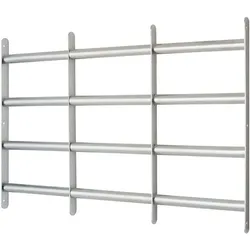
Abus, Einbruchschutz + Alarmanlage, FenstersicherungDirekte Wege sichern. Fenstergitter zum Schutz von Keller- und Erdgeschossfenstern vor Einbruchsversuchen. Immer wieder reicht es Kriminellen, den direkten Weg zu nutzen, um in Ihr Zuhause einzubrechen. Keller- und Erdgeschossfenster, sofern unzureichend geschützt, machen es ihnen leicht. Sichern Sie diese Fenster mit einem zuverlässigen Gitter. Das Fenstergitter ist in der Breite flexibel auf das betreffende Fenster einstellbar. Auch eine vertikale Montage oder die Kombination von zwei Gittern übereinander ist problemlos möglich. Das verwendete Material ist besonders witterungsbeständig. Durch Metallschutzlacke kann die Korrosionsbeständigkeit weiter erhöht werden.52,91 €*Versand: 0,00 €Sichere Weiterleitung zum Anbieter
-
Abus, Einbruchschutz + Alarmanlage, FenstersicherungSchützen speziell diese Fenster effektiv, sind teleskopierbar und können perfekt auf die Breite des zu schützenden Fensters angepasst werden, in verschiedenen Höhen erhältlich, auch eine vertikale Montage ist problemlos möglich, um Witterungseinflüssen standzuhalten sind die Fenstergitter dickschichtpassiviert, dadurch halten sie auch Wind und Wetter stand.59,08 €*Versand: 0,00 €Sichere Weiterleitung zum Anbieter
-
Abus, Einbruchschutz + Alarmanlage, FenstersicherungDirekte Wege sichern Fenstergitter zum Schutz von Keller- und Erdgeschossfenstern vor Einbruchsversuchen. Immer wieder reicht Kriminellen der direkte Weg aus, um in Ihr Zuhause einzubrechen. Keller- und Erdgeschossfenster, sofern unzureichend geschützt, machen es ihnen dabei leicht. Sichern Sie diese Fenster mit einem zuverlässigen Gitter. Das Fenstergitter ist in der Breite flexibel auf das betreffende Fenster einstellbar. Auch eine vertikale Montage oder die Kombination von zwei Gittern übereinander ist problemlos möglich. Das verwendete Material ist besonders witterungsbeständig. Durch Metallschutzlacke kann die Korrosionsbeständigkeit noch weiter erhöht werden.83,90 €*Versand: 0,00 €Sichere Weiterleitung zum Anbieter
-
Abus, Einbruchschutz + Alarmanlage, FenstersicherungSchützen speziell diese Fenster effektiv, sind teleskopierbar und können perfekt auf die Breite des zu schützenden Fensters angepasst werden, in verschiedenen Höhen erhältlich, auch eine vertikale Montage ist problemlos möglich, um Witterungseinflüssen standzuhalten sind die Fenstergitter dickschichtpassiviert, dadurch halten sie auch Wind und Wetter stand.96,24 €*Versand: 0,00 €Sichere Weiterleitung zum Anbieter
-
Wo speichert der Screenshot?
Der Screenshot wird standardmäßig im Bilderordner auf deinem Gerät gespeichert. **
-
Wie aktiviere ich den Screenshot?
Um einen Screenshot auf den meisten Geräten zu aktivieren, musst du normalerweise gleichzeitig die Ein/Aus-Taste und die Lautstärke-Taste drücken. Auf manchen Geräten musst du möglicherweise auch die Home-Taste drücken. Wenn du den Screenshot auf einem Computer machen möchtest, kannst du die "Druck" oder "Print Screen" Taste auf deiner Tastatur verwenden. Stelle sicher, dass du den Screenshot speicherst, nachdem du ihn gemacht hast, damit du ihn später verwenden kannst. Wenn du Schwierigkeiten hast, den Screenshot zu aktivieren, kannst du auch in den Einstellungen deines Geräts nachsehen oder online nach Anleitungen suchen. **
-
Wie mache ich einen Screenshot >?
Um einen Screenshot zu machen, gibt es verschiedene Methoden, abhängig von deinem Betriebssystem. Auf den meisten Windows-Computern kannst du die "Druck" Taste auf deiner Tastatur verwenden, um einen Screenshot des gesamten Bildschirms zu machen. Danach kannst du das Bild in ein Bildbearbeitungsprogramm einfügen und speichern. Auf einem Mac kannst du CMD + Shift + 4 drücken, um einen Screenshot eines ausgewählten Bereichs zu machen. Auf mobilen Geräten wie Smartphones oder Tablets variiert die Methode je nach Hersteller und Modell. Es ist am besten, die spezifischen Anweisungen für dein Gerät zu suchen, um einen Screenshot zu machen. **
-
Wie geht Screenshot bei Apple?
Um einen Screenshot auf einem Apple-Gerät wie einem iPhone oder iPad zu machen, drücke gleichzeitig den Ein-/Aus-Schalter und die Lauter-Taste. Auf einem Mac kannst du CMD + Umschalttaste + 4 drücken und dann den Bereich auswählen, den du erfassen möchtest. Alternativ kannst du auch die Tastenkombination CMD + Umschalttaste + 3 verwenden, um einen Screenshot des gesamten Bildschirms zu machen. Du kannst auch die Screenshot-Funktion in den Einstellungen anpassen, um beispielsweise den Speicherort oder das Dateiformat zu ändern. Wie kann ich dir sonst noch helfen? **
* Alle Preise verstehen sich inklusive der gesetzlichen Mehrwertsteuer und ggf. zuzüglich Versandkosten. Die Angebotsinformationen basieren auf den Angaben des jeweiligen Shops und werden über automatisierte Prozesse aktualisiert. Eine Aktualisierung in Echtzeit findet nicht statt, so dass es im Einzelfall zu Abweichungen kommen kann. ** Hinweis: Teile dieses Inhalts wurden von KI erstellt.